jueves, 11 de julio de 2013

Allow Firefox Installer on Squid Proxy

Ya fué explicado en este link como agregar una WhiteList:
http://www.redes-seguridad.com.ar/2013/06/whitelist-squid-without-authentication.html

Ahora para que el squid nos permita descargar e instalar el Mozilla Firefox tendremos que editar el archivo: /etc/squid/sites.whitelist.txt y colocar las siguientes web's dentro:

# vim /etc/squid/sites.whitelist.txt
download.mozilla.org
download.cdn.mozilla.net
download-stats.mozilla.org

Chequeamos la config del squid:

# squid -k check

Reiniciamos el squid si no obtuvimos errores en el comando previo:

# /etc/init.d/squid reload


miércoles, 10 de julio de 2013

Update wins.dat en Samba

Intentando actualizar el /var/lib/samba/wins.dat se actualizaba nuevamente con la ip que tenía. Hay que matar previamente el nmbd para que no lo refresque mientra lo vamos modificando.

Vemos el pid del nmbd:

# ps -efa |grep nmbd
root     15724     1  0 13:53 ?        00:00:00 nmbd
root     15725 15724  0 13:53 ?        00:00:00 nmbd

Lo matamos:

# kill -9 15724 15725

Modificamos la ip a donde realmente queremos que apunte:

# vim /var/lib/samba/wins.dat
"server1#20" 1373775389 192.168.0.100 64R
"server1#00" 1373775389 192.168.0.100 64R

Iniciamos el servicio de samba que inicia el nmbd:

# /etc/init.d/smb start

Purga y carga nuevamente la caché en windows:

C:\Usuarios>nbtstat -R
    Los nombres NetBIOS registrados por este equipo se actualizaron.


UseDNS on Solaris 10 - SSH lento

En Linux para que el SSH no sea muy lento debemos configurarle "UseDNS no" al sshd_config, pero en Solaris en cambio el parámetro es: "LookupClientHostnames no"

Editamos el sshd_config:

# vim /etc/ssh/sshd_config
LookupClientHostnames no


Reiniciamos el demonio del ssh:

# /lib/svc/method/sshd restart


viernes, 5 de julio de 2013

You must use the Role Management Tool to install or configure Microsoft .NET Framework 3.5.

Para instalar en Windows 2008 el NC_Net (Cliente para Monitoreo Nagios en windows) requiere
el .NET Framework 3.5 y me aparecía el siguiente error.

"You must use the Role Management Tool to install or configure Microsoft .NET Framework 3.5.":


Vamos a agregar el feature, haciendo botón derecho en "Computer" -> "Manage":


Seleccionamos "Features" y agregamos la feature mediante "Add Features":


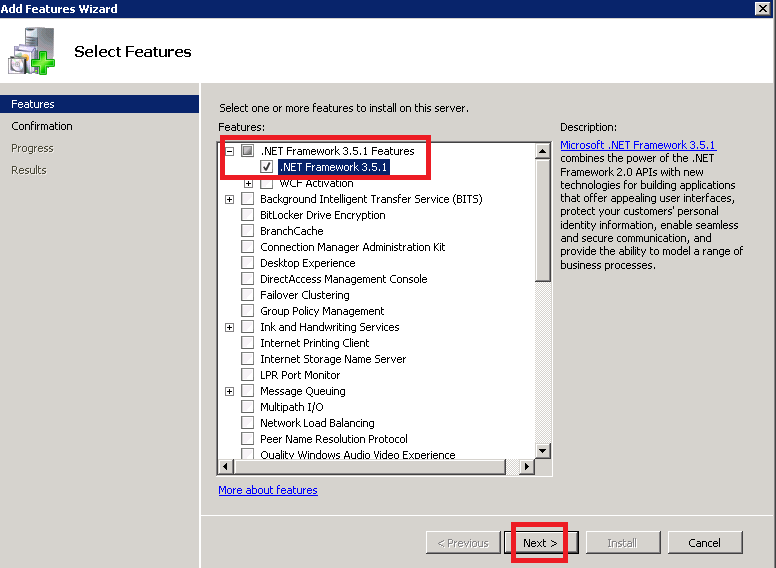
Desplegamos el menú de ".NET Framework 3.5.1 Features" y tildamos ".NET Framework 3.5.1 Features" luego "Next":


"Install":


"Close":


jueves, 4 de julio de 2013

Dominio Propio en Blogger con FreeDNS

Nos creamos una cuenta en FreeDNS: http://freedns.afraid.org/, luego nos logueamos y en el panel izquierdo hacemos click en "Domains".

Agregamos el dominio que registramos en NicAr, en mi caso fue: "www.recetasdegourmet.com.ar" y luego damos "Submit":


Crearemos dos registros "CNAME" en el dns, con los valores indicados a continuación. Lo único que debe cambiarse en cada caso es el "Domain" que cada uno quiere registrar, los demás campos para blogger son idénticos.

Ingresamos los campos y damos "Save":


Lo mismo con el segundo CNAME y nuevamente "Save":


Ahora vamos a realizar la delegación de DNS's a FreeDNS.

Ingresamos en NicAR: www.nic.ar, nos dirigimos a "Trámites vía web" y luego en la columna de altas cliqueamos en "delegaciones"


Ingresamos el mail del responsable del dominio y el nombre del dominio.com.ar que queremos registrar, nuevamente en mi caso es: "www.recetasdegourmet.com.ar", luego "continuar":


Ingresamos las Ip's y nombres de los DNS's de FreeDNS como indica la figura abajo y cliqueamos "delegar":


Nos aparecerá el proveedor, no debemos tipear nada, click en "buscar":


Nos aparecerá el ISP, tampoco debemos tipearlo, click en "continuar":


Aparecerá el contacto técnico, click en "buscar"


Si los datos son correctos: "confirmar":


Luego de unos minutos llegará un mail a su correo registrado en NicAr:


Luego ingresamos en blogger y en el blog hacemos click en la "flechita" que indica la imagen y luego en "Configuración":


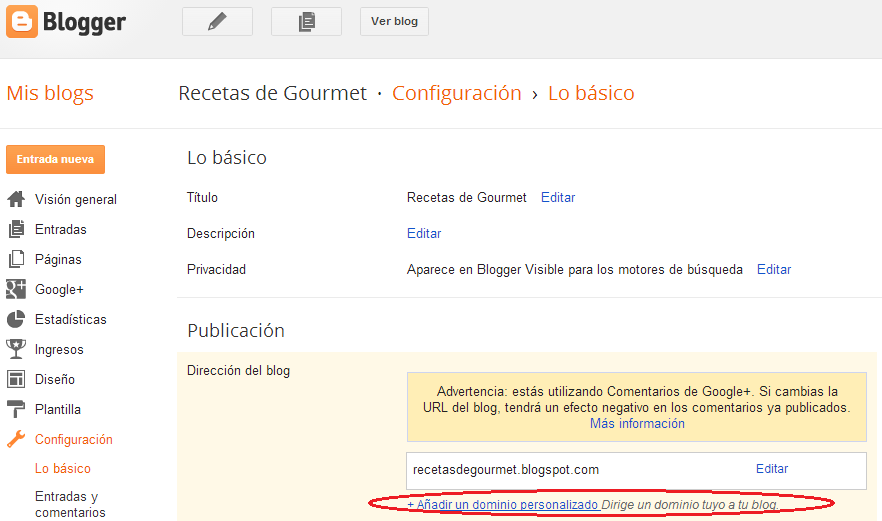
Click como muestra la imagen:


Agregamos el dominio al cuál queremos dirigir el blog, en mi caso www.recetasdegourmet.com.ar y luego "Guardar":


Vemos que quedó listo:


Si hay algún error verificamos mediante un nslookup a ver si fue actualizado el dns:


miércoles, 3 de julio de 2013

Monitoreo de Hardware Dell R710 con Nagios

En servidor de monitoreo nagios:

Descargamos e instalamos el plugin del openmanage:

# cd /root
# tar xzvf check_openmanage-3.7.9.tar.gz
# cd /root/check_openmanage-3.7.9
# ./install.sh
Plugin dir [/usr/lib64/nagios/plugins]: /usr/local/apps/nagios/libexec/
Man page dir [/usr/share/man]:
done.

En el server Dell con Windows tenemos que tener en cuenta instalar el OMSA y el SNMP, configurar la comunity SNMP y reiniciar el servicio.


Luego nuevamente desde el nagios ejecutamos el chequeo por linea de comandos:


# /usr/local/apps/nagios/libexec/check_openmanage -H 159.234.148.2 -C Nombre_Comunidad_SNMP


Obtenemos como resultado:

OK - System: 'PowerEdge R710', SN: '6B1UMT2', 16 GB ram (0 dimms), 1 logical drives, 4 physical drives


Agregamos en el hosts.cfg lo siguiente en el nagios:

define host{
        use                     windows-server,host-pnp            ; Name of host template to use
        host_name          DelR710
        alias                    Hardware DelR710
        address               192.168.0.99
        }


En el services.cfg del nagios lo siguiente, no olvidar de reemplazar "Nombre_Comunidad" por su propia comunity de windows. 

define service{
use                             generic-service
host_name                  DelR710
service_description     OpenManager
check_command        check_openmanage!Nombre_Comunidad
}

Testeamos la config y reiniciamos el nagios:

# /ruta/del/binario/de/nagios -v /ruta/de/la/config/de/nagios/nagios.cfg
# /etc/init.d/nagios reload

sábado, 29 de junio de 2013

Ver mis Dominios Registrados en Nic.Ar

Ingresamos en la página www.nic.ar, clickeamos sobre "Trámites vía web" y luego en "Consultas" sobre "Entidades"


Ingresamos el nombre ó parte del nombre (en mi caso: mi_info), luego damos "buscar":


Seleccionamos la entidad destacada "mi_entidad" y luego "continuar"


Anotamos y recordamos el "NIC-Handle", tener en cuenta el número luego de "NICAR-E":


Una vez que obtuvimos el NIC-Handle, volvemos a "Trámites vía web", en la columna "Consultas" seleccionamos "dominios por..":


Colocamos en NICAR-E el código que dijimos que deberían recordar previamente, luego la dirección de correo y "consultar"


Nos enviará un mail con los dominios que tenemos registrados al correo que indica la imagen de abajo: