eMeSeNe es un cliente de mensajería instantánea desarrollada en Python + GTK. Es similar al MSN Messenger, pero un poco simplificado.
Editamos el archivo de repositorios:
vim /etc/apt/sources.list
Agregamos lo siguiente a dicho archivo:
deb http://apt.emesene.org/ ./
deb-src http://apt.emesene.org/ ./
Updapeamos e instalamos:
apt-get update
apt-get install emesene
Si quieren activar "Lo que estoy escuchando" instalamos:
apt-get install python-dcop
jueves, 12 de junio de 2008


lunes, 9 de junio de 2008
Monitoreo de la red con Cacti

¿Qué es Cacti?
Cacti es un sistema de monitorización de redes, esto quiere decir, que podemos tener controlados los servicios que presta nuestra red en todo momento casi en tiempo real. Es un potente software con el que podremos controlar en todo momento el estado de nuestra red.
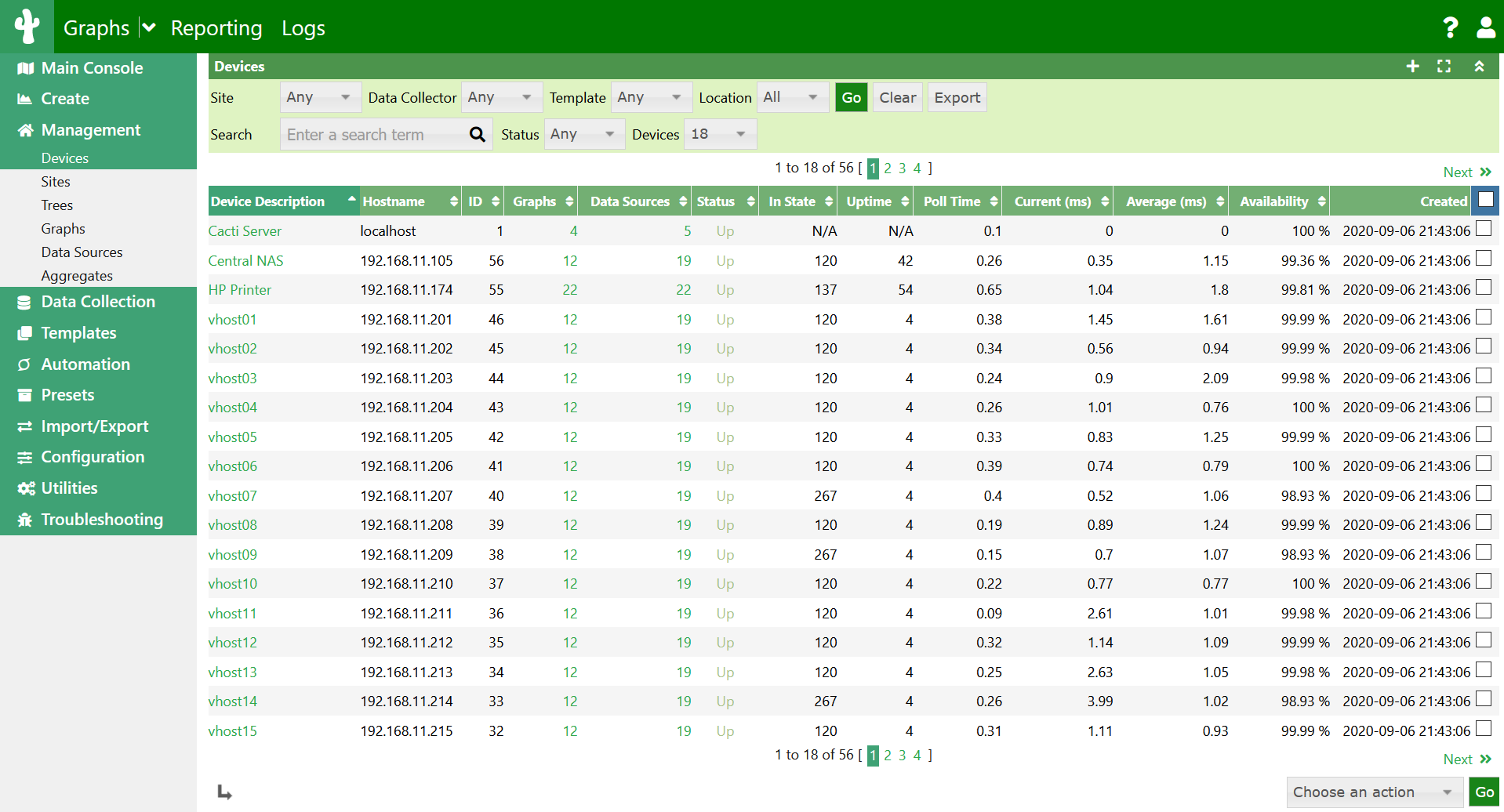


Download tutorial: http://rs8.rapidshare.com/files/93107791/instalar_cacti.pdf
Descarga de cacti: http://www.cacti.net/download_cacti.php
Scripts: http://forums.cacti.net/about15067.html
miércoles, 2 de abril de 2008
Servidor Web en linux APACHE2 (by Morsa) parte6
Ver Estadísticas Gráficas con WebAlizer:
Instalamos WebAlizer:
Código:
apt-get install webalizer
Copiamos el archivo de configuración con el nombre de nuestro site:
Código:
cd /etc/webalizer
cp webalizer.conf central.net.conf
Modificamos las siguientes líneas del arcihvo central.net.conf:
línea 20 -> LogFile -> Especificarle nuestro log /var/log/apache2/central.net.80.log
línea 38 -> OutputDir -> /var/www/central.net/stats -> donde pondrá las estadísticas.
Creamos el directorio:
Código:
mkdir /var/www/central.net/stats/
Ejecutar el comando:
Código:
webalizer -c central.net
Debo estar posicionado en /etc/webalizer
Para verlo por web: http://central.net/stats
Instalamos WebAlizer:
Código:
apt-get install webalizer
Copiamos el archivo de configuración con el nombre de nuestro site:
Código:
cd /etc/webalizer
cp webalizer.conf central.net.conf
Modificamos las siguientes líneas del arcihvo central.net.conf:
línea 20 -> LogFile -> Especificarle nuestro log /var/log/apache2/central.net.80.log
línea 38 -> OutputDir -> /var/www/central.net/stats -> donde pondrá las estadísticas.
Creamos el directorio:
Código:
mkdir /var/www/central.net/stats/
Ejecutar el comando:
Código:
webalizer -c central.net
Debo estar posicionado en /etc/webalizer
Para verlo por web: http://central.net/stats
Servidor Web en linux APACHE2 (by Morsa) parte5
Modificación de Errores en el Explorador Web:
Dentro de VirtualHost de nuestro site agregamos:
Código:
vim /etc/apache2/sites-available/central.net
< VirtualHost.........
..............
..............
ErrorDocument 404 /404.htm
< /VirtualHost>
404 -> Número de error del explorador
404.htm -> Archivo que contendrá el error que quiero mostrar, no necesariamente debe tener el mismo nombre que el error, puedo llamarlo como quiera.
Luego Creamos el archivo 404.htm:
Código:
vim /var/www/central.net/404.htm
Acá escribimos lo que queremos que muestre el explorador cuando se produzca el error 404.
ERROR 404
Dentro de VirtualHost de nuestro site agregamos:
Código:
vim /etc/apache2/sites-available/central.net
< VirtualHost.........
..............
..............
ErrorDocument 404 /404.htm
< /VirtualHost>
404 -> Número de error del explorador
404.htm -> Archivo que contendrá el error que quiero mostrar, no necesariamente debe tener el mismo nombre que el error, puedo llamarlo como quiera.
Luego Creamos el archivo 404.htm:
Código:
vim /var/www/central.net/404.htm
Acá escribimos lo que queremos que muestre el explorador cuando se produzca el error 404.
ERROR 404
Servidor Web en linux APACHE2 (by Morsa) parte4
Cómo Crear LOGS para cada archivo:
Apache por defecto utiliza un log para todos los sites, lo que haremos a continuación será crear un log a nuestro modo y para un site específico.
Modificamos el siguiente archivo y debajo de todo del VirtualHost que creamos agregamos:
Código:
vim /etc/apache2/sites-available/central.net
< VirtualHost
CustomLog /var/log/apache2/central.net.log combined
< /VirtualHost >
Aclaro que los ......... no deben ponerlos, es lo que agregaron previamente a ese archivo, solamente los pongo para aclarar que deben dejarlo igual y solo agregar esa línea al final.
También podremos ver dentro del archivo /etc/apache2/apache2.conf, en la línea 201 los distintos tipos de formatos de LOGS. Existen 3:
Referer -> de qué sitio vienen
Agent -> cuándo se conectan
Combined -> abarca los tres anteriores
Apache por defecto utiliza un log para todos los sites, lo que haremos a continuación será crear un log a nuestro modo y para un site específico.
Modificamos el siguiente archivo y debajo de todo del VirtualHost que creamos agregamos:
Código:
vim /etc/apache2/sites-available/central.net
< VirtualHost
CustomLog /var/log/apache2/central.net.log combined
< /VirtualHost >
Aclaro que los ......... no deben ponerlos, es lo que agregaron previamente a ese archivo, solamente los pongo para aclarar que deben dejarlo igual y solo agregar esa línea al final.
También podremos ver dentro del archivo /etc/apache2/apache2.conf, en la línea 201 los distintos tipos de formatos de LOGS. Existen 3:
Referer -> de qué sitio vienen
Agent -> cuándo se conectan
Combined -> abarca los tres anteriores
Servidor Web en linux APACHE2 (by Morsa) parte3
Restringir Sitios a determinadas direcciones Ip's:
Dentro del archivo .htaccess que creamos en el post anterior agregar:
Order Deny,Allow
Deny From all
Allow From 192.168.1.111
Lo que ya teníamos agregado lo dejamos, es decir que dicho archivo nos quedará de la siguiente forma:
Order Deny,Allow
Deny From all
Allow From 192.168.1.111
AuthType Basic
AuthName "Privado"
AuthUserFile /etc/apache2/users
Require valid-user/
Lo que hemos hecho en las primeras líneas fue crear un bloqueo de acceso a todos y luego le permitimos el acceso a dicho site a la dirección ip 192.168.1.111
Dentro del archivo .htaccess que creamos en el post anterior agregar:
Order Deny,Allow
Deny From all
Allow From 192.168.1.111
Lo que ya teníamos agregado lo dejamos, es decir que dicho archivo nos quedará de la siguiente forma:
Order Deny,Allow
Deny From all
Allow From 192.168.1.111
AuthType Basic
AuthName "Privado"
AuthUserFile /etc/apache2/users
Require valid-user/
Lo que hemos hecho en las primeras líneas fue crear un bloqueo de acceso a todos y luego le permitimos el acceso a dicho site a la dirección ip 192.168.1.111
Servidor Web en linux APACHE2 (by Morsa) parte2
Restringir Sitios con Usuario y Contraseña:
Crear un directorio:
Código:
mkdir /var/www/central.net/privado
Crear un index dentro de la carpeta privado:
Código:
vim /var/www/central.net/privado/index.html
Dentro poner cualquier cosa, por ejemplo hola mundo o algo por el estilo.
Verificar que podemos acceder mediante el explorador web por:
http://ip_servidor/privado
Crear un archivo dentro del directorio privado que se llame .htaccess y poner lo siguiente:
Código:
vim /var/www/central.net/privado/.htaccess
AuthType Basic
AuthName "Privado
AuthUserFile /etc/apache2/users
Require valid-user"
Creación de usuarios para el acceso:
Código:
htpasswd -c /etc/apache2/users admin
Users será el archivo donde ponga el usuario y contraseña, admin es el usuario que agregará y luego le solicitará el password para admin.
Luego probaremos nuevamente con el explorador web entrar al mismo directorio que anteriormente y veremos que nos pedirá usuario y contraseña, ahi ingresaremos el que recién hemos creado.
Si quiero crear un nuevo usuario simplemente ejecutaremos el comando htpasswd pero sin el parámetro -c, ejemplo:
Código:
htpasswd /etc/apache2/users otroUsuario
Crear un directorio:
Código:
mkdir /var/www/central.net/privado
Crear un index dentro de la carpeta privado:
Código:
vim /var/www/central.net/privado/index.html
Dentro poner cualquier cosa, por ejemplo hola mundo o algo por el estilo.
Verificar que podemos acceder mediante el explorador web por:
http://ip_servidor/privado
Crear un archivo dentro del directorio privado que se llame .htaccess y poner lo siguiente:
Código:
vim /var/www/central.net/privado/.htaccess
AuthType Basic
AuthName "Privado
AuthUserFile /etc/apache2/users
Require valid-user"
Creación de usuarios para el acceso:
Código:
htpasswd -c /etc/apache2/users admin
Users será el archivo donde ponga el usuario y contraseña, admin es el usuario que agregará y luego le solicitará el password para admin.
Luego probaremos nuevamente con el explorador web entrar al mismo directorio que anteriormente y veremos que nos pedirá usuario y contraseña, ahi ingresaremos el que recién hemos creado.
Si quiero crear un nuevo usuario simplemente ejecutaremos el comando htpasswd pero sin el parámetro -c, ejemplo:
Código:
htpasswd /etc/apache2/users otroUsuario
Suscribirse a:
Entradas (Atom)


