Mostrando entradas con la etiqueta ESX. Mostrar todas las entradas

martes, 9 de octubre de 2018

12 - Actualizando Firmware de Servidor Dell EMC PowerEdge R740


En este video muestro como actualizar el firmware del BIOS de un Servidor Dell EMC PowerEdge R740. Puede aplicarse este mismo instructivo para actualizar la iDrac y para actualizar la RAID PERC H730p.

lunes, 10 de septiembre de 2018

05 - Colocando Memoria RAM en Servidor EMC Dell PowerEdge R740


En videos anteriores vimos el desempacado del Servidor Dell, como agregarle la placa de red, la placa de fibra y ahora veremos como agregar memoria RAM. En videos posteriores veremos como conectarnos al servidor por Bluetooth, como configurar iDrac y como instalar y configurar un VMware ESXi 6.7, agregarlo en una farm de servidores ya existentes reemplazando por otro.


domingo, 9 de septiembre de 2018

04 - Conectar placa de Fiber Channel en Servidor EMC Dell PowerEdge R740

Conectando placa de Fiber Channel en Servidor EMC Dell PowerEdge R740, luego veremos como agregarle memoria, configurar el server desde bluetooth, habilitar acceso al iDrac, instalar ESXi, configurarlo para reemplazo de otro servidor en un cluster de una granja de VMwares con VMware ESXi 6.7.


03 - Colocar placa de red ethernet en Servidor EMC Dell PowerEdge R740

Colocando placa Ethernet en Servidor EMC Dell PowerEdge R740, en el próximo video veremos como conectar la placa de Fiber Channel, como agregarle memoria, configurar el server desde bluetooth, habilitar acceso al iDrac, instalar ESXi, configurarlo para reemplazo de otro servidor en un cluster de una granja de VMwares con VMware ESXi 6.7.


02 - Hardware de un Servidor EMC Dell PowerEdge R740

Luego de abrir la caja del server muestro como abrir el chasis, como sacar y volver a poner un fan y donde colocar la memoria RAM. En los próximos videos mostraré como agregarle memoria, ponerle una placa de red, una placa de fibra, configurar el server desde bluetooth, habilitar acceso al iDrac, instalar ESXi, configurarlo para reemplazo de otro servidor en un cluster de una granja de VMwares con VMware ESXi 6.7.


01 - Unboxing Dell EMC PowerEdge R740 Server


Desempaquetando un servidor Dell R740. En próximos videos mostraré como agregar memoria, placa de red, placa de fibra. Luego lo pondré en un rack temporal para configurarle Idrac, instalarle VMware ESXi 6.7 y reemplazarlo en una farm de clusters de ESXs.


jueves, 15 de marzo de 2018

Monitorear si una maquina virtual tiene snapshots en VMware ESXi


Este script corre con el usuario nagios, el ESXServer lo cambian por el hostname de su ESX ó por la ip del mismo, Storage-01 es el nombre del datastore del vmware en mis servidores.

Va a llegar una alarma de nagios en caso que exista alguna virtual con al menos un snapshot en cualquier máquina virtual.

Script: /usr/local/apps/nagios/libexec/check_VM_snapshots


 # Autor Hernan Tirado
 # blog: redes-seguridad.blogspot.com
 # Creado el: 15-03-2018
 #
 # Uso: /usr/local/apps/nagios/libexec/check_VM_snapshots

CANT_SNAP=`ssh root@ESXserver-x ls -latR /vmfs/volumes/Storage-01/|grep -i snap |awk '{ print $6" "$7" "$9}'|sort|uniq|wc -l`

if [ $CANT_SNAP = 0 ];then
 echo "OK - Virtuales SIN Snapshots en Storage-01."
 exit 0
else
 echo "CRITICAL - Virtuales con Snapshots en Storage-01: $CANT_SNAP"
 ssh root@ESXserver -x ls -latR /vmfs/volumes/Storage-01/|grep -i snap |awk '{ print $6" "$7" "$9}'|sort|uniq
 exit 2
fi

fi
Tener en cuenta que tiene que tener habilitado el SSH en el server ESXi y también copiar la key de nagios en el autorized_key del server ESX.

miércoles, 22 de marzo de 2017

CRITICAL: (0, 'Socket error: [Errno 111] Connection refused') VMware ESX

Apareció el siguiente error en uno de los VMware ESXi monitoredo con Nagios:


CRITICAL: (0, 'Socket error: [Errno 111] Connection refused') 


Investigando un poco recordé que posiblemente era un error de CIM:

Entrando en el VCenter y dirigiendome al server específico encontré que efectivamente el servicio CIM estaba caído.


Acá les dejo un paso a paso de como reiniciarlo:
https://redes-seguridad.blogspot.com.ar/2016/09/checkesxihardwarepy-service-check-timed.html


miércoles, 17 de agosto de 2016

PBM error occurred during PreCloneCheckCallback

Al intentar clonar una máquina virtual me encontré con el siguiente error:

Se produjo un error general del sistema: PBM error occurred during PreCloneCheckCallback: No connection could be made because the target machine actively refused it:


Nos logueamos al VCenter a ver si estaban todos los servicios habilitados y efectivamente había uno bajo, el: "VMware vSphere Profile-Driven Storage Service"


Lo inicié manualmente y dejé de tener el error al clonar la virtual.

Fuente: https://kb.vmware.com/selfservice/microsites/search.do?language=en_US&cmd=displayKC&externalId=2118551


miércoles, 13 de julio de 2016

Instalar VMware vSphere Update Manager (VUM)

Qué es el VMware vSphere Update Manager ó VUM?

VUM permite actualizar parches críticos, no críticos ó hacer un upgrade de versión de VMware, por ejemplo de ESX 5.1 a ESX 6.0.

No sólo permite hacer actualizaciones de hosts, sino también de máquinas virtuales y aplicaciones virtuales.

Se agrega un plug-in en el vSphere Client en el cuál nos permite cargar imágenes y actualizaciones directamente desde el cliente de vmware, no es necesario poner el CD en el servidor para actualizarlo.

Una vez instalado lo veremos acá:


Comenzamos la instalación:

Nos dirigimos a la ruta donde tenemos instalado el vCenter y damos click derecho sobre el autorun y ejecutamos como administrador:


Nos dirigimos al apartado "vSphere Update Manager" y luego hacemos click sobre "Server" (1 en rojo en la imagen), luego tildamos la opción 2 (en rojo) y damos install. Esto obviamente si necesitamos utilizar un SQL Express, si tenemos un sql en otro server utilizamos ese, en este caso voy a explicar usando el express en este mismo equipo:


Elegimos el idioma:


Destildamos la opción para que actualice y siguiente:


Ingresamos la direción ip del servidor donde instalamos el vCenter, luego usuario y password y damos siguiente:


Y listo, finalizar la instalación:


Nos logueamos en el vSphere Client y vamos a la solapa "Plug-ins" y seleccionamos "Manage Plug-ins...":


Buscamos en los Plug-ins disponibles el que dice: "Extensión de VMware vSphere Update Manager" y luego clickeamos sobre: "Download and Install..."


Ejecutar:


Seleccionamos el idioma deseado:


Siguiente:


Aceptamos la lic y siguiente:


Instalar:


Si:


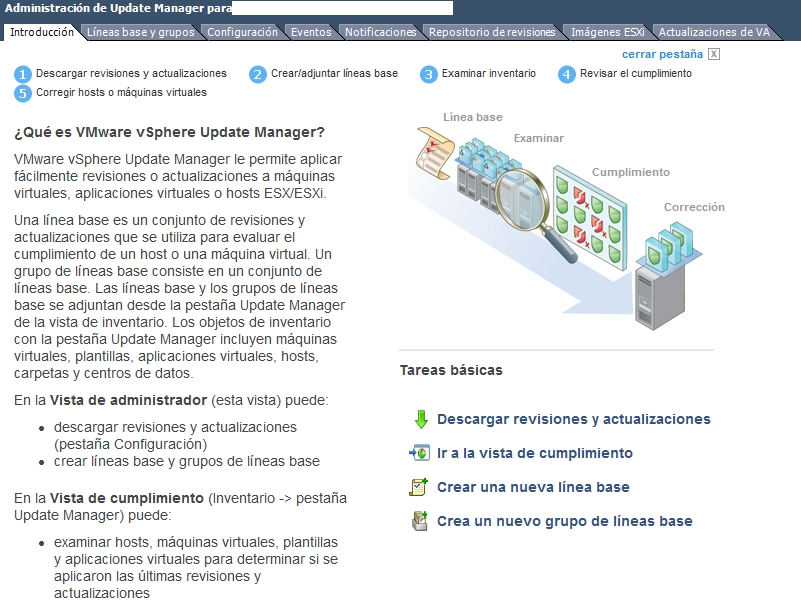
Y finalmente vamos al "Home" del vSphere Cliente y vemos que nos aparece ahora "Update Manager":


Y vemos que nos da una breve explicación:


Listo, finalizada la instalación del VUM

También vemos en el vSphere que aparece una nueva solapa: "Update Manager":


martes, 12 de enero de 2016

The vSphere HA Agent on this host cannot reach some of the management network addresses of other hosts, and HA may not be able to restart VMs if a host failure occurs


Luego de agregar más memorias en unos Servidores de VMware ESX aparecía el siguiente mensage en la consola del vSphere en la solapa de "Sumary":

The vSphere HA Agent on this host cannot reach some of the management network addresses of other hosts, and HA may not be able to restart VMs if a host failure occurs.

Probé re-configurando el HA desde el vSphere en cada host de la siguiente manera, pero seguía apareciendo lo mismo:


Vamos al host, hacemos click derecho y lo ponemos en modo mantenimiento:


Se debería migrar todas las virtuales a otro host, tener en cuenta si tienen alguna ISO montada ó una virtual almacenada en el host y no en el storage no va a ponerlo en modo mantenimiento.


Una vez migradas todas las virtuales tenemos que deshabilitar IPv6, vamos a "Configuración" -> "Networking" -> "Properties" y "destildamos la opción IPV6". Tomará el cambio luego de reiniciar el server ESX:


Luego del reinicio del Server debería quedar del siguiente modo:


Tener en cuenta que hay que hacer el mismo procedimiento para todos los host del cluster. Una vez realizado en todos los equipos se irá la alerta.