Mostrando entradas con la etiqueta VMware. Mostrar todas las entradas
Mostrando entradas con la etiqueta VMware. Mostrar todas las entradas
sábado, 15 de septiembre de 2018


10 - Conectarme por Bluetooth al Servidor desde el OpenManage Mobile
Nos conectamos a un Servidor EMC Dell PowerEdge R470 por Blootooth desde un celular Samsung con la App Open Manage Mobile.
jueves, 13 de septiembre de 2018
09 - Bootear ISO desde iDrac de Dell EMC PowerEdge R740
Lo que más me gusta del iDrac es que no tenemos que estar físicamente frente al servidor para instalar el sistema operativo. En la entrada previa expliqué como configurar el iDrac y pueden verlo en el siguiente enlace: http://redes-seguridad.blogspot.com/2018/09/08-configuracion-de-idrac.html
Antes de empezar la instalación voy a deshabilitar el booteo PXE, nos logueamos por web al iDRAC con la ip que nos dio anteriormente el DHCP ó la que hemos configurado como ip fija.
Hacemos click en la consola virtual como indica la siguiente imagen:

Nos pide descargar el viewer.jnlp, el cuál le damos "Guardar" y abriremos desde las descargas del navegador.


Vemos que al bootear en la ventana previa intenta hacerlo primero por PXE, para deshabilitarlo también podemos hacerlo directamente de esta ventana. Click sobre "Siguiente Inicio" => "Configuración del BIOS":

Aceptar y luego reiniciar el equipo:


Antes de empezar la instalación voy a deshabilitar el booteo PXE, nos logueamos por web al iDRAC con la ip que nos dio anteriormente el DHCP ó la que hemos configurado como ip fija.
Hacemos click en la consola virtual como indica la siguiente imagen:

Nos pide descargar el viewer.jnlp, el cuál le damos "Guardar" y abriremos desde las descargas del navegador.

Nos mostrará otra ventana con una advertencia de seguridad, le damos continuar:

Tildamos la opción para que no la vuelva a mostrar y Ejecutar:

Ejecutar nuevamente:

Vemos la consola del server sin estar en frente de él físicamente:


Aceptar y luego reiniciar el equipo:

Alimentación => Restablecer el sistema

Damos que si y se reiniciará el servidor:

Luego del reinicio vemos que directamente ingresa a la configuración del BIOS sin teclear ninguna letra, click sobre "System BIOS"

Boot Settings:

UEFI Boot Settings:

Destildamos la opción PXE como indica la imagen siguiente:

Click arriba a la derecha en "Exit" y le damos "Yes" para que guarde los cambios:

Los cambios fueron guardados OK => Finish => Yes y se reiniciará el equipo:

Vemos que ahora NO nos aparece el booteo "Booting from PXE":

Ya deshabilitado el PXE vamos a bootear con la ISO del VMware desde la consola virtual, vamos a "Medios virtuales" => "Conectar medios virtuales"

Nuevamente => "Medios virtuales" => "Asignar CD/DVD":

Elegimos una unidad virtual, en mi caso D: => "Explorar":

Seleccionamos la ISO del VMware 6.7, tener en cuenta que esta está customizada para servidores Dell:

Asignamos el dispositivo:

Ahora configuramos el booteo desde la ISO virtual => "Siguiente inicio" => CD/DVD/ISO virtual:

Damos => "Aceptar":

Reiniciamos el equipo mediante la siguiente imagen. Al pedir confirmación le damos que SI.

Esperamos el reinicio y vemos que cuando comienza el booteo sin tocar absolutamente ninguna letra bootea desde el Virtual CD:

Ver que comienza el booteo del ESXi:

Damos (Enter Continue) y hasta acá llegaré con esta entrada, la instalación la veremos en el siguiente post.

Acá les dejo un video de cómo deshabilitar el PXE de los pasos previos, posteriormente haré otro video para el booteo y la instalación del ESX.
lunes, 10 de septiembre de 2018
08 - EMC Dell PowerEdge R740 iDrac configuration
Por primera vez nos pedirá acceso con usuario: root y la clave está por defecto debajo de la etiqueta del service TAG donde figura el número 4 en la siguiente imagen:

Esta etiqueta podemos identificarla del lado derecho del server abajo, en la próxima figura es el punto número 6:

Ya tenemos el usuario: root, la clave que figura debajo de la etiqueta del Service TAG y la ip que la brinda el DHCP, así que ingresamos directamente por la url con: https://ip_del_idrac:

Ni bien nos logueamos nos pedirá restablecer la contraseña, si no nos lo pide podremos ir a la flecha hacia abajo donde dice iDRAC Settings como muestra la siguiente imagen:

Users:

Edit:

Y cambiamos acá la contraseña. También podemos configurar Keys SSH ó Smart Card, SNMP, etc.

06 - Configuración de memoria y cerrado del server EMC Dell PowerEdge R740
domingo, 9 de septiembre de 2018
04 - Conectar placa de Fiber Channel en Servidor EMC Dell PowerEdge R740
Conectando placa de Fiber Channel en Servidor EMC Dell PowerEdge R740, luego veremos como agregarle memoria, configurar el server desde bluetooth, habilitar acceso al iDrac, instalar ESXi, configurarlo para reemplazo de otro servidor en un cluster de una granja de VMwares con VMware ESXi 6.7.
03 - Colocar placa de red ethernet en Servidor EMC Dell PowerEdge R740
Colocando placa Ethernet en Servidor EMC Dell PowerEdge R740, en el próximo video veremos como conectar la placa de Fiber Channel, como agregarle memoria, configurar el server desde bluetooth, habilitar acceso al iDrac, instalar ESXi, configurarlo para reemplazo de otro servidor en un cluster de una granja de VMwares con VMware ESXi 6.7.
01 - Unboxing Dell EMC PowerEdge R740 Server
Desempaquetando un servidor Dell R740. En próximos videos mostraré como agregar memoria, placa de red, placa de fibra. Luego lo pondré en un rack temporal para configurarle Idrac, instalarle VMware ESXi 6.7 y reemplazarlo en una farm de clusters de ESXs.
jueves, 15 de marzo de 2018
Monitorear si una maquina virtual tiene snapshots en VMware ESXi

Este script corre con el usuario nagios, el ESXServer lo cambian por el hostname de su ESX ó por la ip del mismo, Storage-01 es el nombre del datastore del vmware en mis servidores.
Va a llegar una alarma de nagios en caso que exista alguna virtual con al menos un snapshot en cualquier máquina virtual.
Script: /usr/local/apps/nagios/libexec/check_VM_snapshots
# Autor Hernan Tirado# blog: redes-seguridad.blogspot.com# Creado el: 15-03-2018## Uso: /usr/local/apps/nagios/libexec/check_VM_snapshotsCANT_SNAP=`ssh root@ESXserver-x ls -latR /vmfs/volumes/Storage-01/|grep -i snap |awk '{ print $6" "$7" "$9}'|sort|uniq|wc -l`if [ $CANT_SNAP = 0 ];thenecho "OK - Virtuales SIN Snapshots en Storage-01."exit 0elseecho "CRITICAL - Virtuales con Snapshots en Storage-01: $CANT_SNAP"ssh root@ESXserver -x ls -latR /vmfs/volumes/Storage-01/|grep -i snap |awk '{ print $6" "$7" "$9}'|sort|uniqexit 2fifiTener en cuenta que tiene que tener habilitado el SSH en el server ESXi y también copiar la key de nagios en el autorized_key del server ESX.
miércoles, 22 de marzo de 2017
CRITICAL: (0, 'Socket error: [Errno 111] Connection refused') VMware ESX
Apareció el siguiente error en uno de los VMware ESXi monitoredo con Nagios:
Investigando un poco recordé que posiblemente era un error de CIM:
Entrando en el VCenter y dirigiendome al server específico encontré que efectivamente el servicio CIM estaba caído.
Acá les dejo un paso a paso de como reiniciarlo:
https://redes-seguridad.blogspot.com.ar/2016/09/checkesxihardwarepy-service-check-timed.html
CRITICAL: (0, 'Socket error: [Errno 111] Connection refused')
Investigando un poco recordé que posiblemente era un error de CIM:
Entrando en el VCenter y dirigiendome al server específico encontré que efectivamente el servicio CIM estaba caído.
Acá les dejo un paso a paso de como reiniciarlo:
https://redes-seguridad.blogspot.com.ar/2016/09/checkesxihardwarepy-service-check-timed.html
miércoles, 17 de agosto de 2016
PBM error occurred during PreCloneCheckCallback
Al intentar clonar una máquina virtual me encontré con el siguiente error:
Se produjo un error general del sistema: PBM error occurred during PreCloneCheckCallback: No connection could be made because the target machine actively refused it:

Nos logueamos al VCenter a ver si estaban todos los servicios habilitados y efectivamente había uno bajo, el: "VMware vSphere Profile-Driven Storage Service"

Lo inicié manualmente y dejé de tener el error al clonar la virtual.
Fuente: https://kb.vmware.com/selfservice/microsites/search.do?language=en_US&cmd=displayKC&externalId=2118551
miércoles, 13 de julio de 2016
Instalar VMware vSphere Update Manager (VUM)
Qué es el VMware vSphere Update Manager ó VUM?
VUM permite actualizar parches críticos, no críticos ó hacer un upgrade de versión de VMware, por ejemplo de ESX 5.1 a ESX 6.0.
No sólo permite hacer actualizaciones de hosts, sino también de máquinas virtuales y aplicaciones virtuales.
Se agrega un plug-in en el vSphere Client en el cuál nos permite cargar imágenes y actualizaciones directamente desde el cliente de vmware, no es necesario poner el CD en el servidor para actualizarlo.
Una vez instalado lo veremos acá:

Comenzamos la instalación:
Nos dirigimos a la ruta donde tenemos instalado el vCenter y damos click derecho sobre el autorun y ejecutamos como administrador:

Nos dirigimos al apartado "vSphere Update Manager" y luego hacemos click sobre "Server" (1 en rojo en la imagen), luego tildamos la opción 2 (en rojo) y damos install. Esto obviamente si necesitamos utilizar un SQL Express, si tenemos un sql en otro server utilizamos ese, en este caso voy a explicar usando el express en este mismo equipo:


Destildamos la opción para que actualice y siguiente:

Ingresamos la direción ip del servidor donde instalamos el vCenter, luego usuario y password y damos siguiente:

Y listo, finalizar la instalación:

Nos logueamos en el vSphere Client y vamos a la solapa "Plug-ins" y seleccionamos "Manage Plug-ins...":

Buscamos en los Plug-ins disponibles el que dice: "Extensión de VMware vSphere Update Manager" y luego clickeamos sobre: "Download and Install..."

Ejecutar:

Seleccionamos el idioma deseado:

Siguiente:

Aceptamos la lic y siguiente:

Instalar:

Si:

Y finalmente vamos al "Home" del vSphere Cliente y vemos que nos aparece ahora "Update Manager":

Y vemos que nos da una breve explicación:
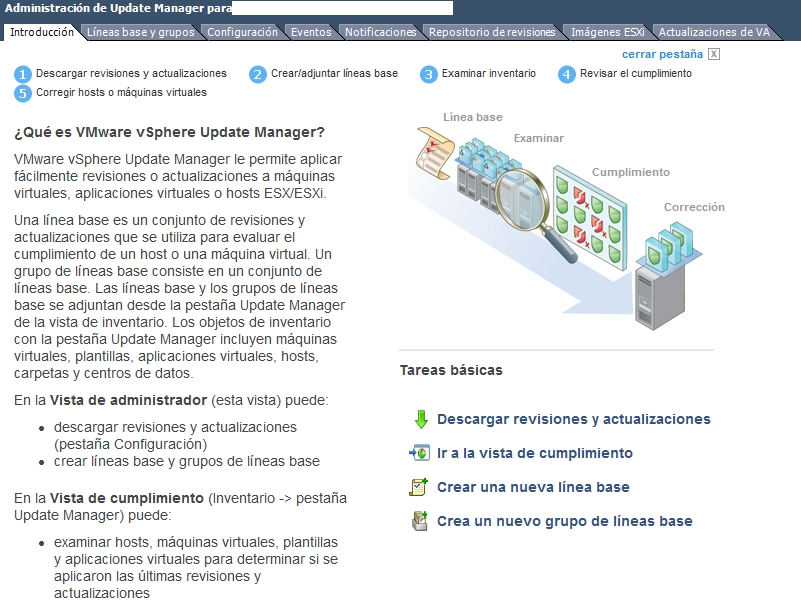
Listo, finalizada la instalación del VUM
También vemos en el vSphere que aparece una nueva solapa: "Update Manager":

Suscribirse a:
Entradas (Atom)


